Öffentlich
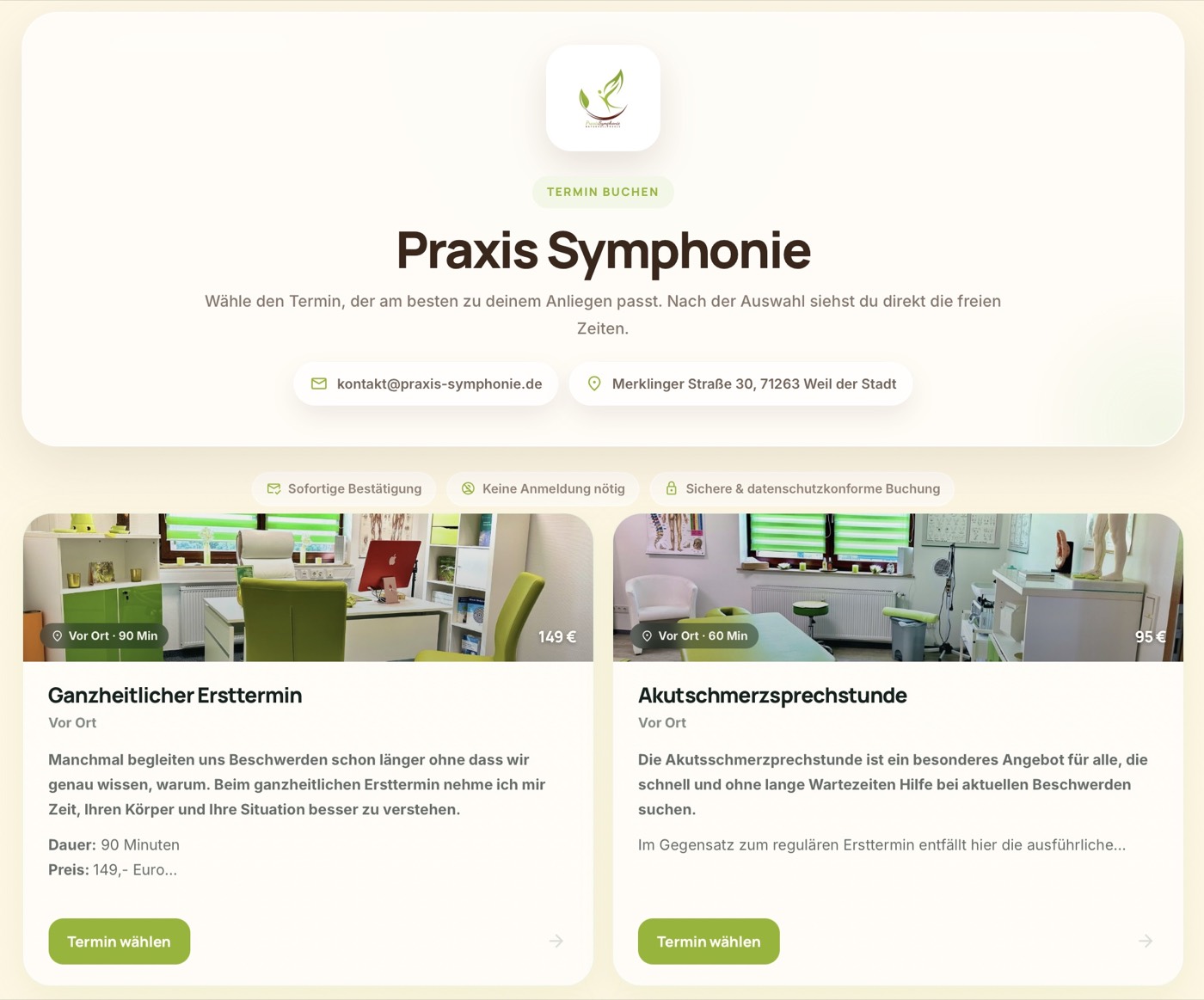
Öffentliche Buchungsseite
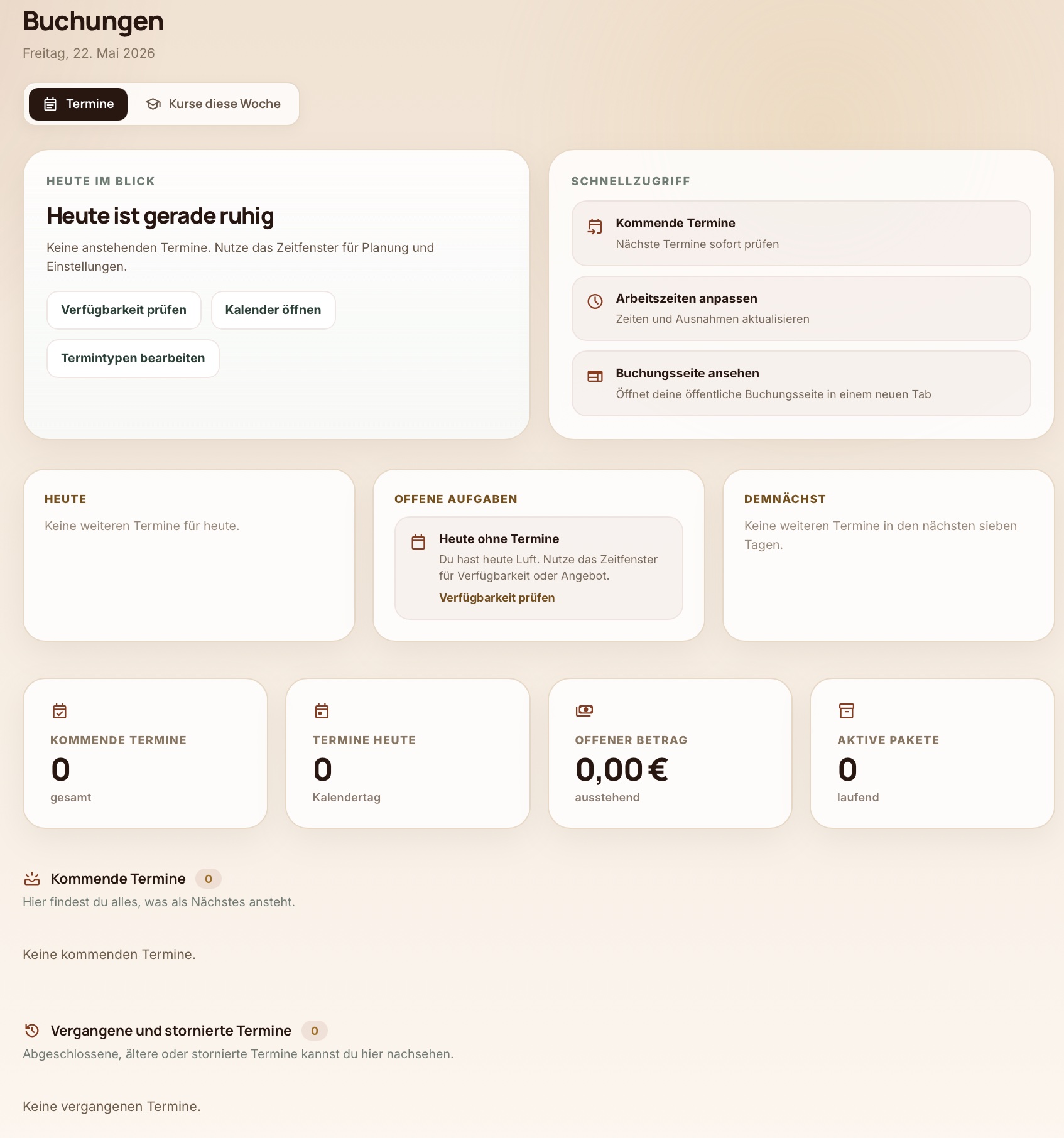
Der Einstieg für neue Klienten mit klarer Terminwahl und sauberer Führung.
Eine ehrliche Tour durch die Software, Screen für Screen, ohne Marketing-Nebel. Von der Buchungsseite über Erinnerungen und Vorlagen bis zu Kursen mit Multi-Seat und Guthabenkarten. Du siehst vorab genau, womit du arbeitest.
Der Einstieg für neue Klienten mit klarer Terminwahl und sauberer Führung.
Dauer, Ablauf und inhaltliche Ausrichtung je Terminart präzise festlegen.
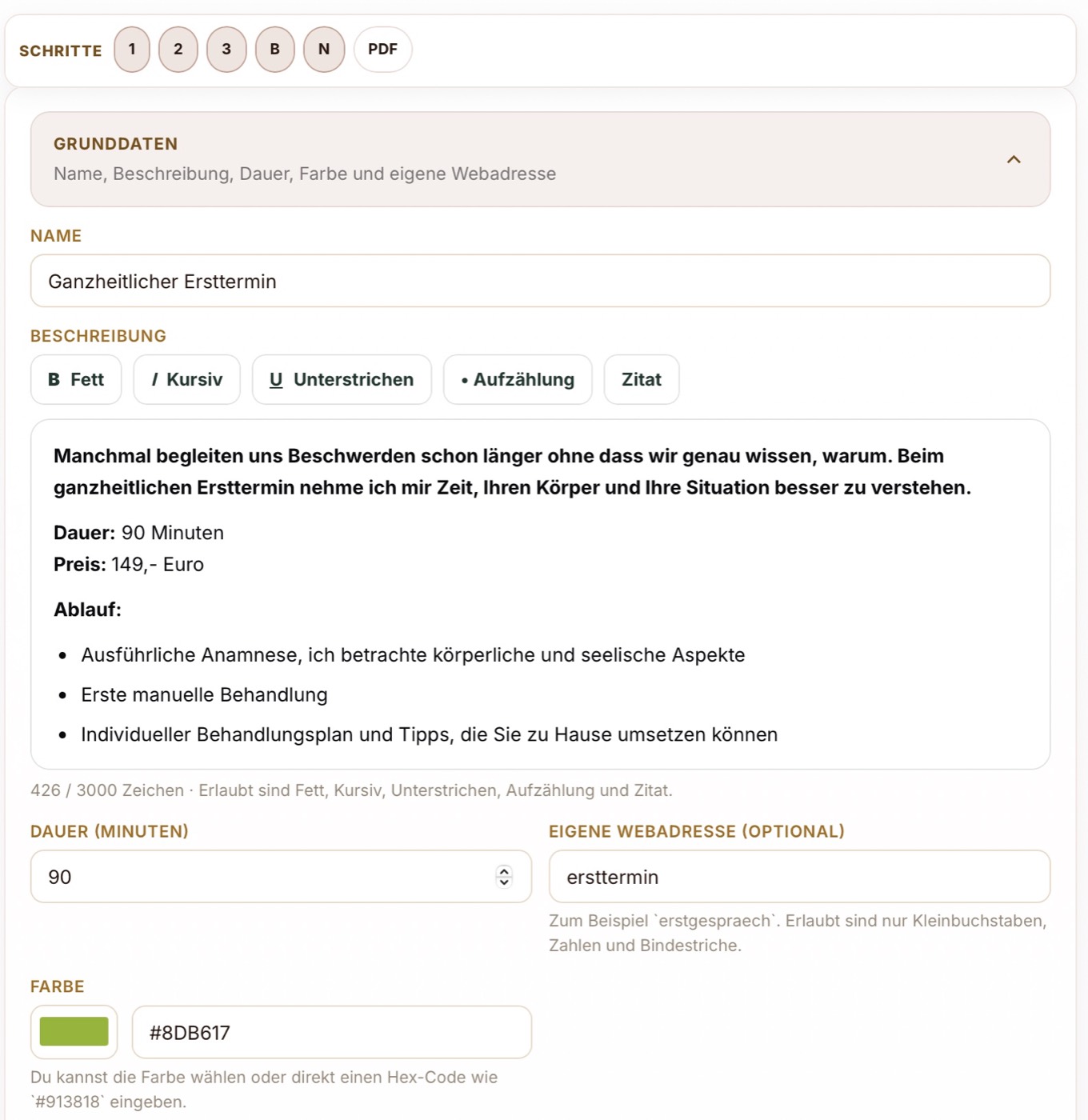
Alle Angebote auf einen Blick, strukturiert, durchsuchbar, schnell editierbar.
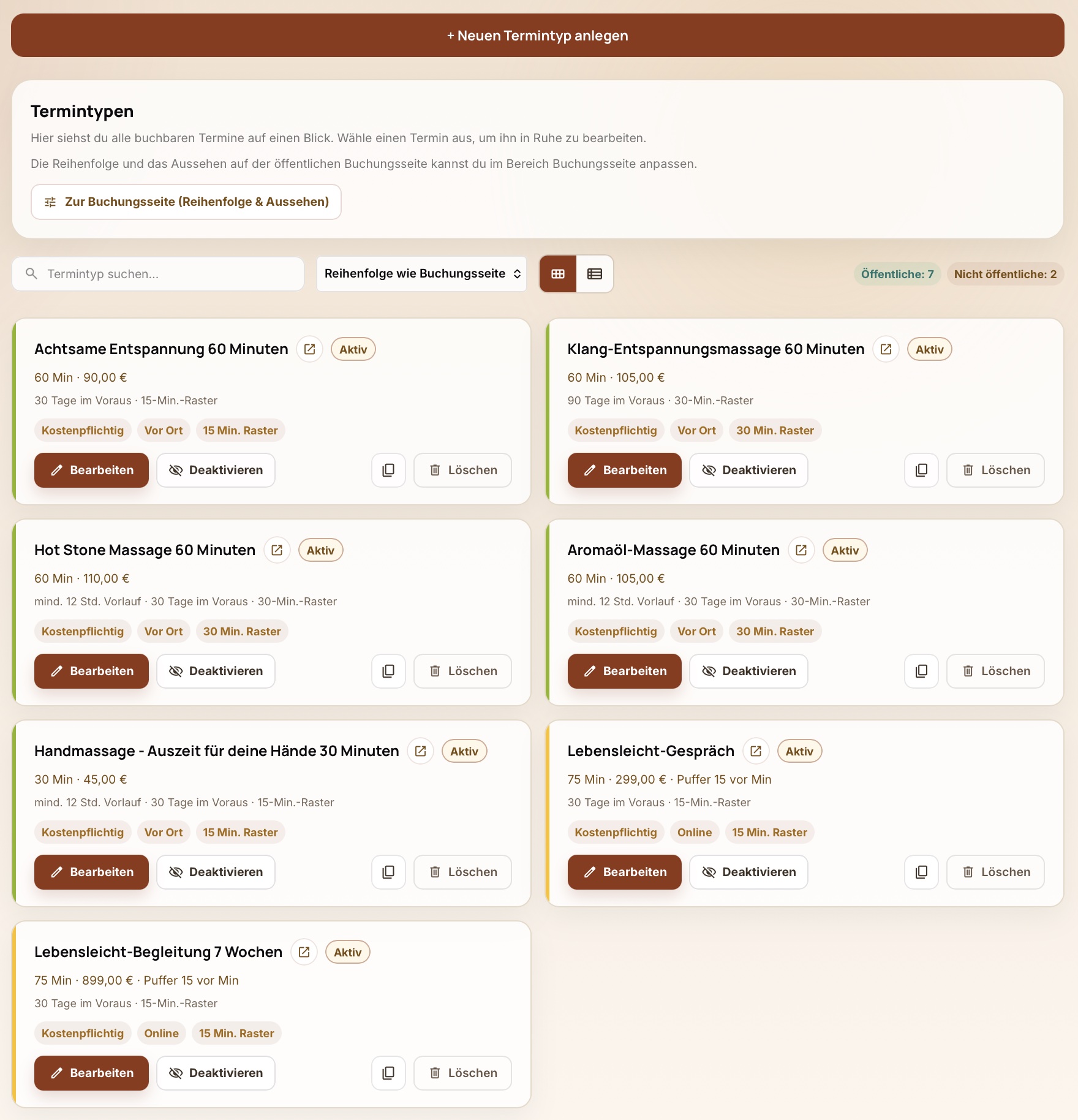
Puffer, Vorlaufzeiten und weitere Regeln halten deinen Kalender planbar.
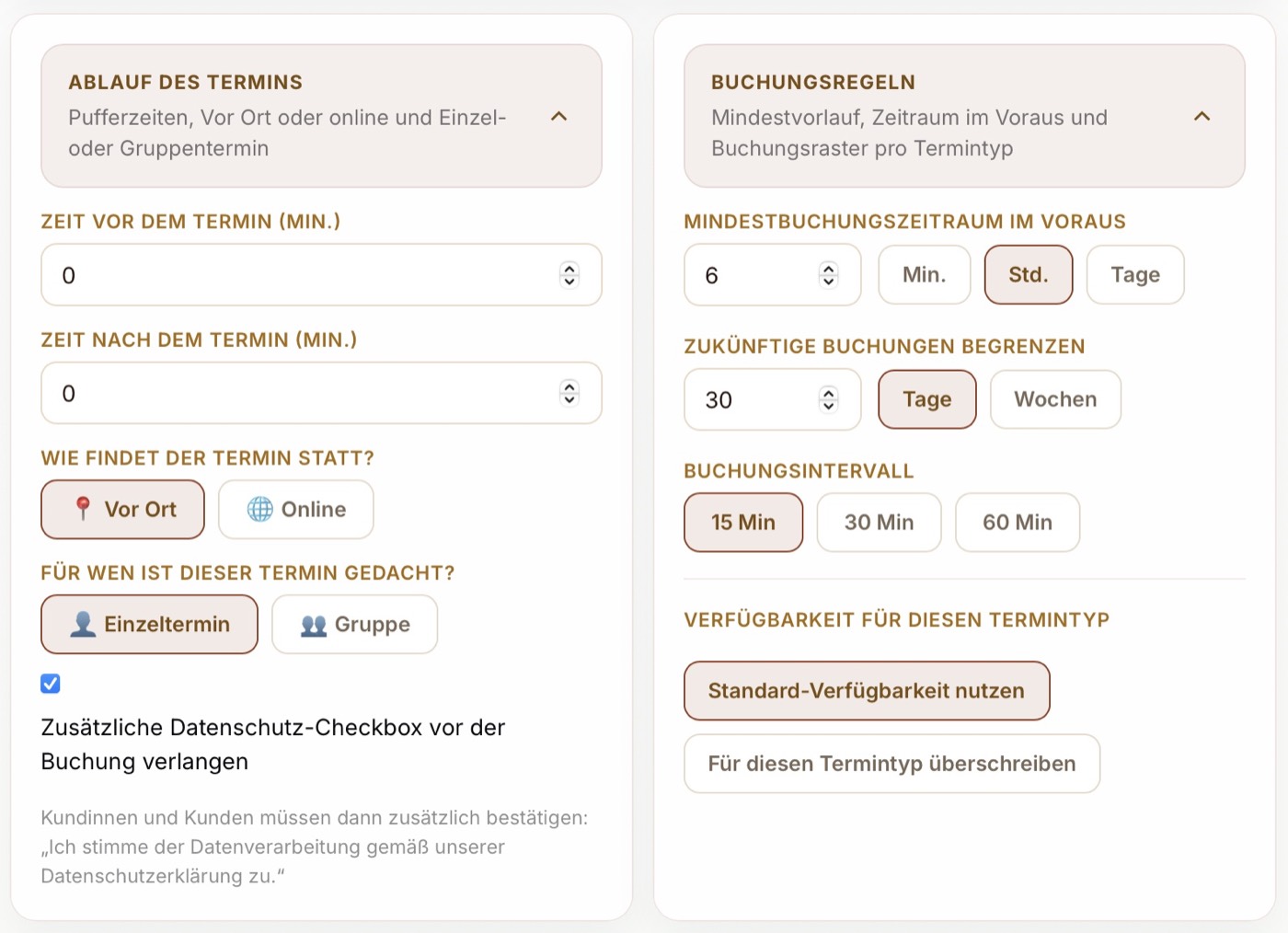
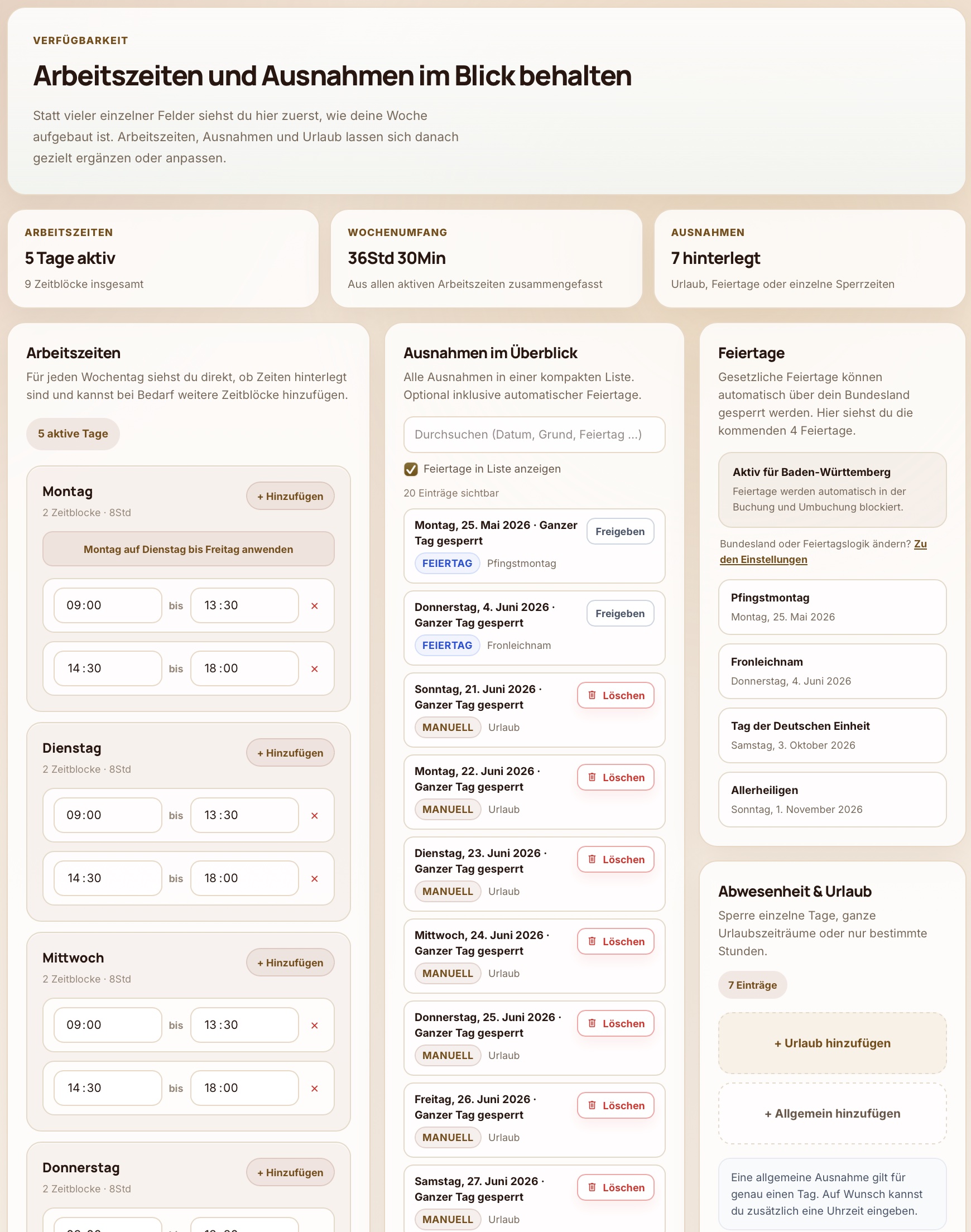
Regelmäßige Arbeitszeiten und Ausnahmen greifen sauber ineinander. Urlaube und Feiertage in Sekunden eingetragen.
Erinnerungen, Mailvorlagen und Praxisdokumente legst du einmal an. Danach erhält jeder Klient ohne dein Zutun die richtigen Unterlagen zur richtigen Zeit und kommt vorbereitet zum Termin.
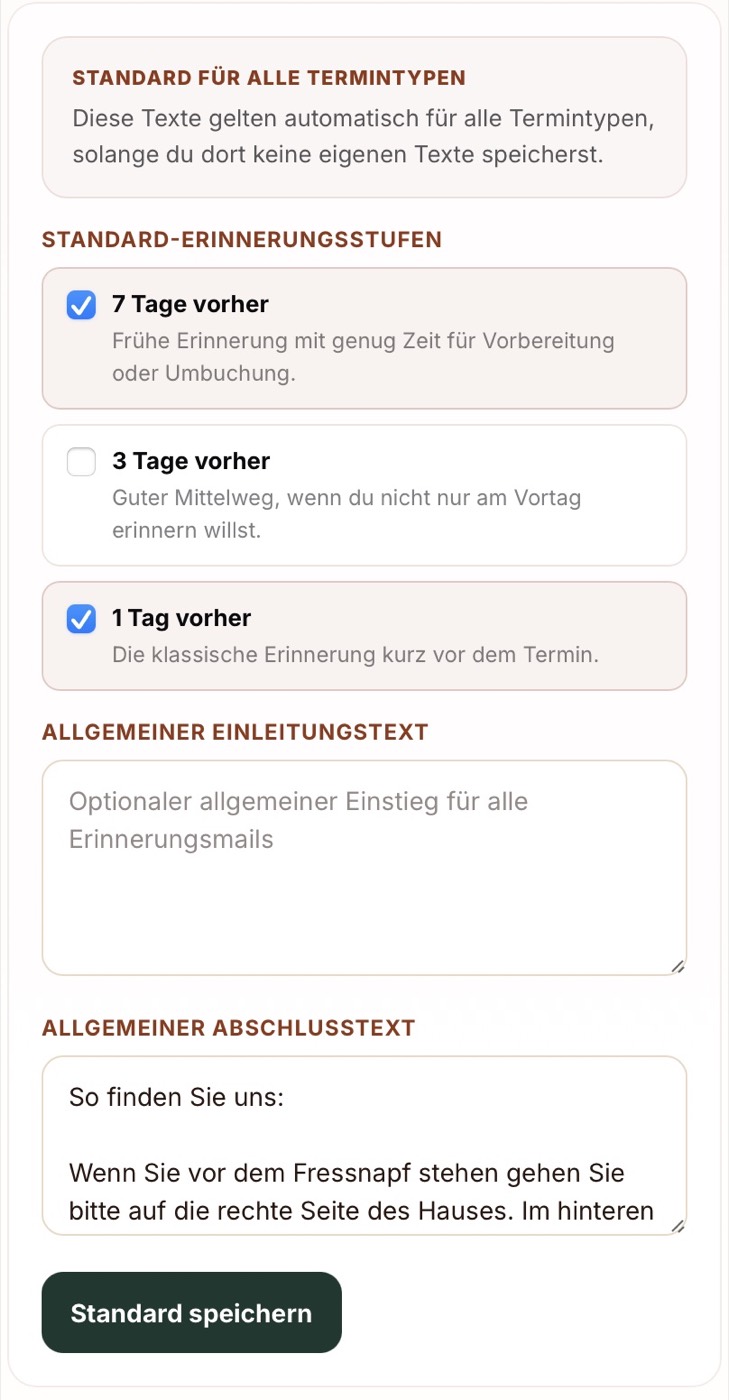
Mehrstufig auf Tagesbasis (ab Basis): 7 Tage vorher, 1 Tag vorher. Reduziert Terminausfälle spürbar.
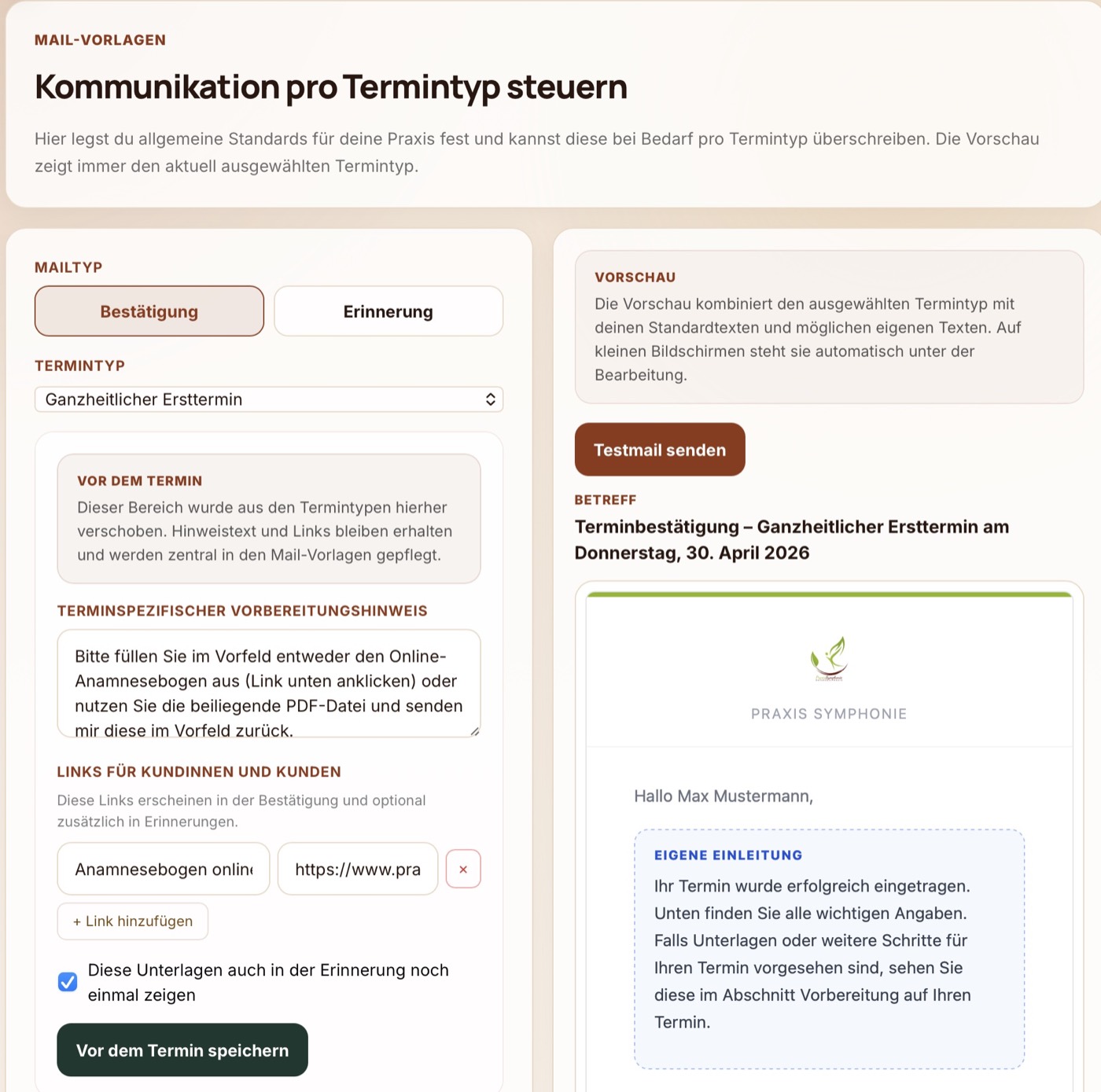
Bestätigungen, Hinweise und Follow-ups bleiben konsistent und passen zu deiner Praxis. Mit Platzhaltern für individuelle Angaben.
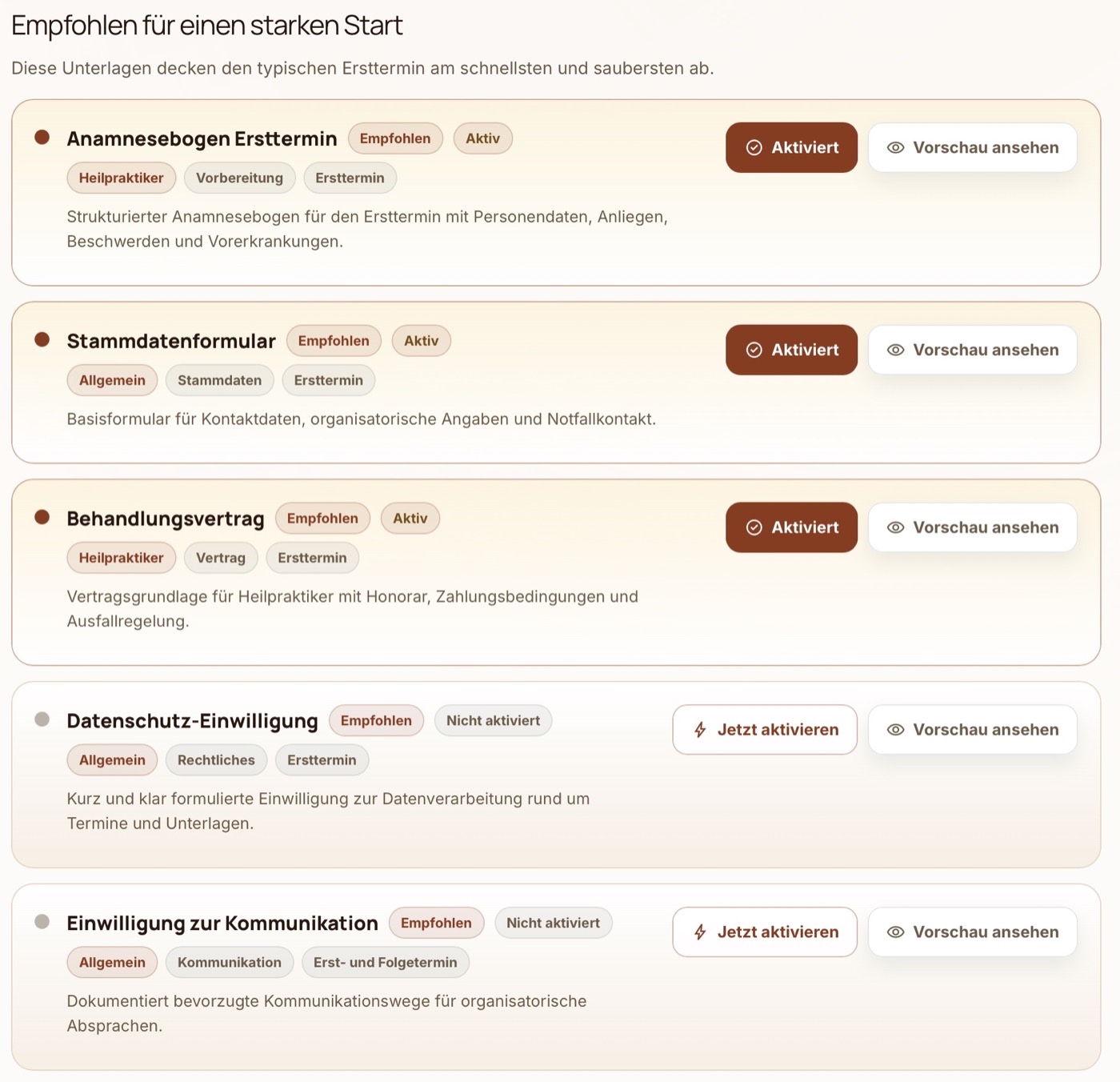
PDFs je Terminart hinterlegen: Anamnese, Behandlungsvertrag, AGB, Honorarinfo. Automatisch mit der Bestätigung versendet.
Wann und wie Erinnerungen rausgehen, feinjustiert je Plan und Bedarf.
Kommunikation konsistent halten und je Terminart passend formulieren.
PDF-Unterlagen strukturiert vorbereiten, mit Platzhaltern füllen und je Angebot zuweisen.
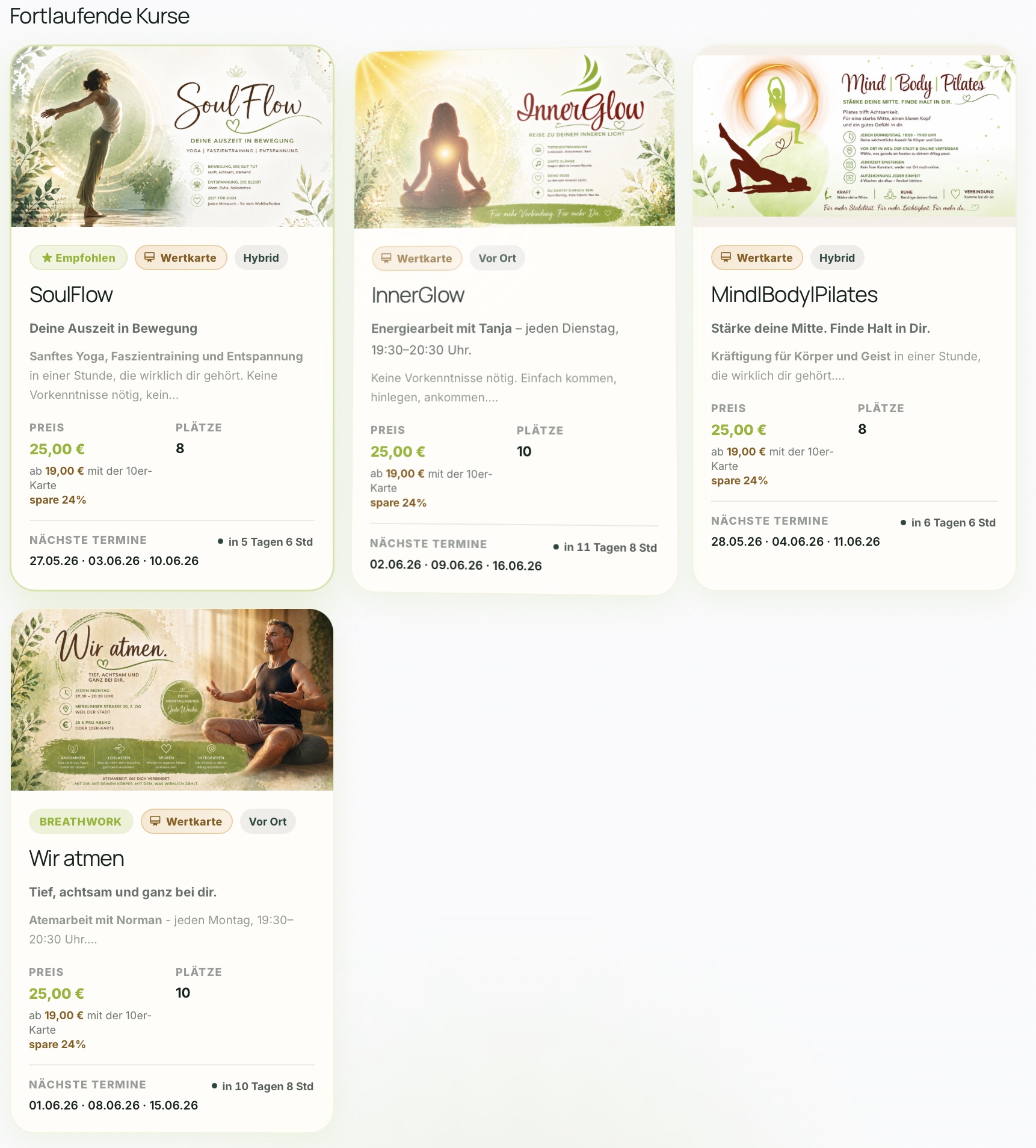
Klar, ruhig, mit Cover-Bildern und freier-Platz-Anzeige. Mobil-tauglich und sorgfältig gestaltet.
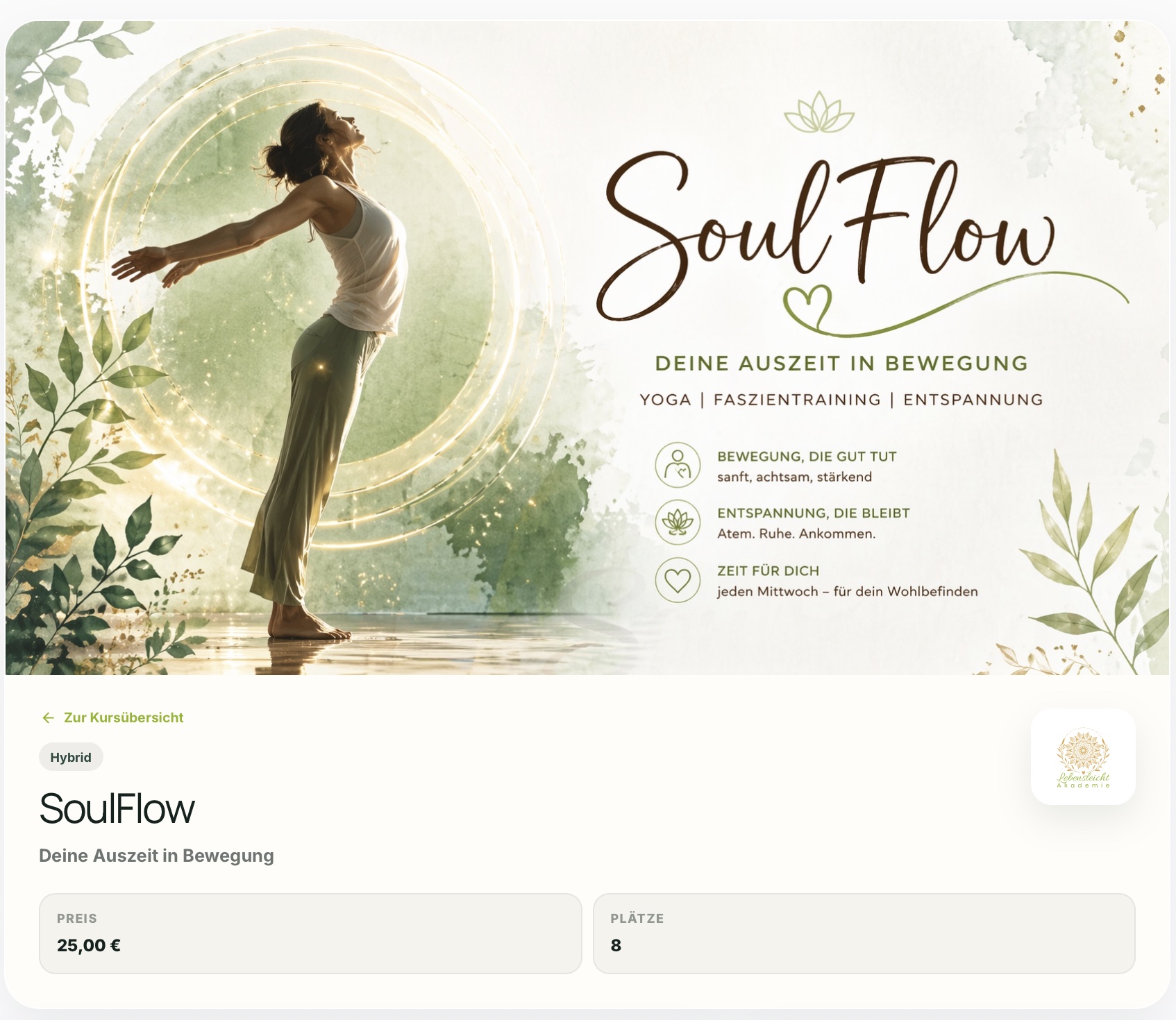
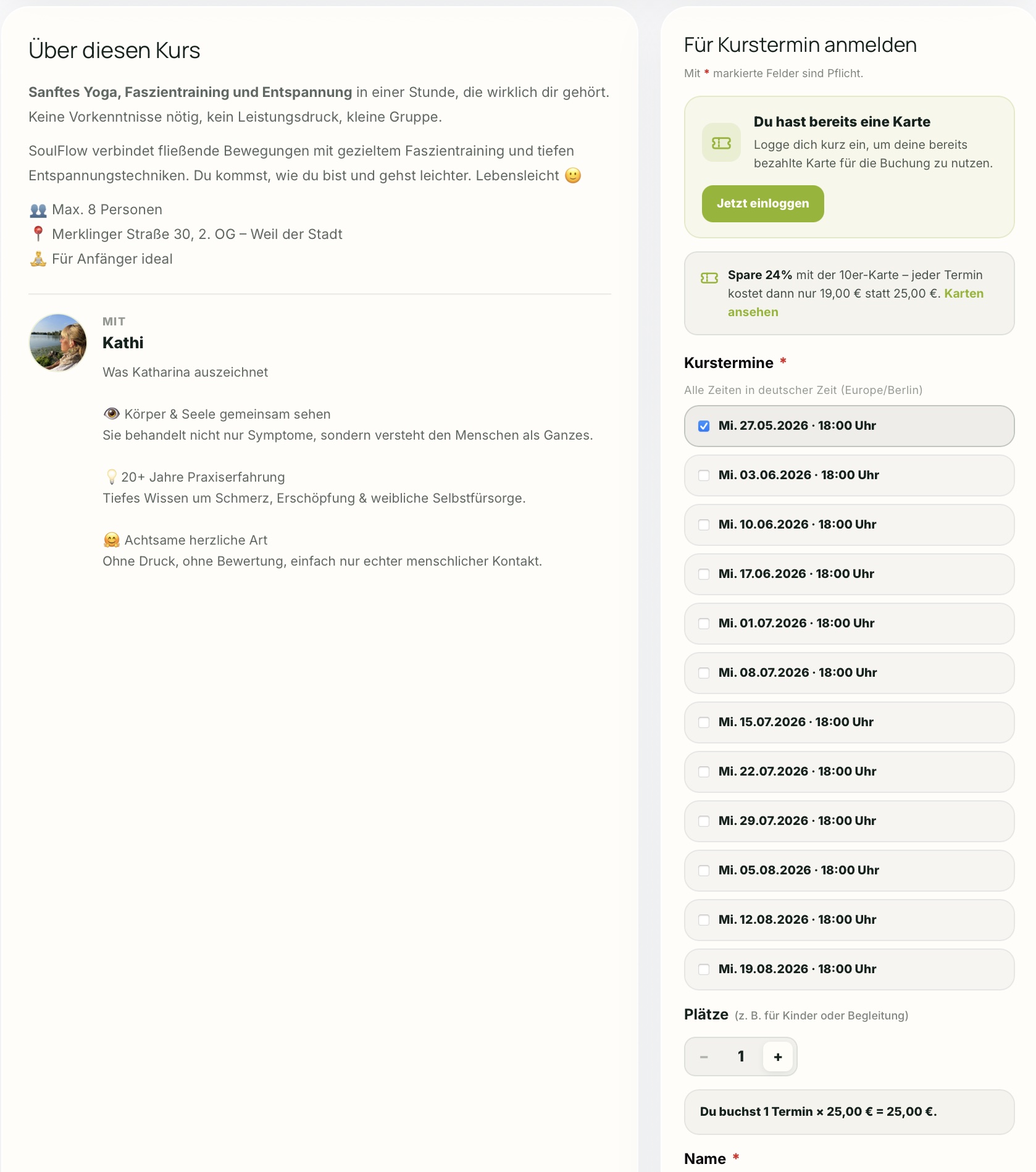
Mehrere Teilnehmer in einer Buchung: Eltern für Kinder, Paare gemeinsam.
Vorher · Verbrauch · Danach, sofort sichtbar. Transparent und vertrauensbildend.
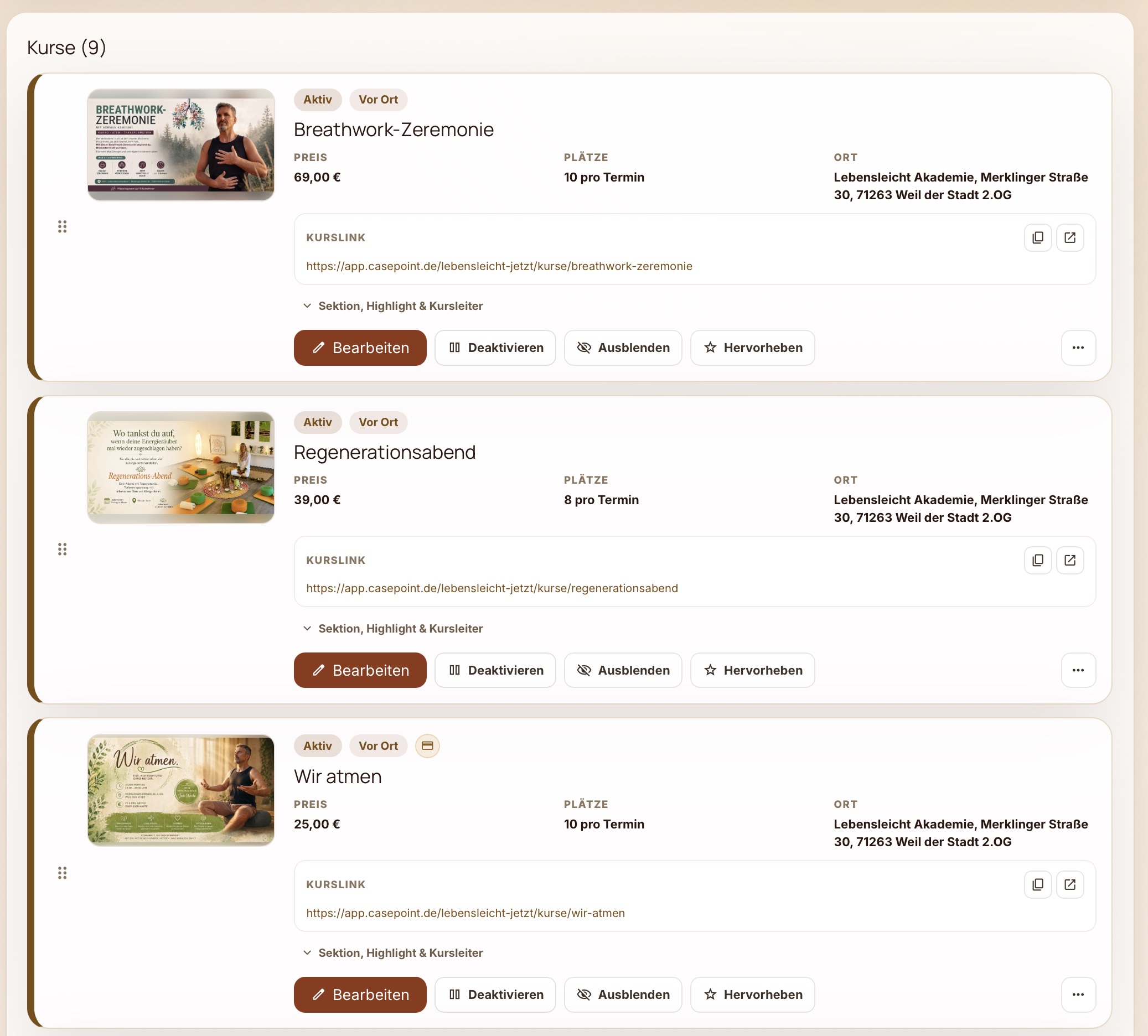
Alle Kurse, Workshops und Einzeltermine nebeneinander, mit Belegung, Restplätzen und Status.
Name, Beschreibung, Cover, Preis, Karten-Annahme, alles in einer Maske.
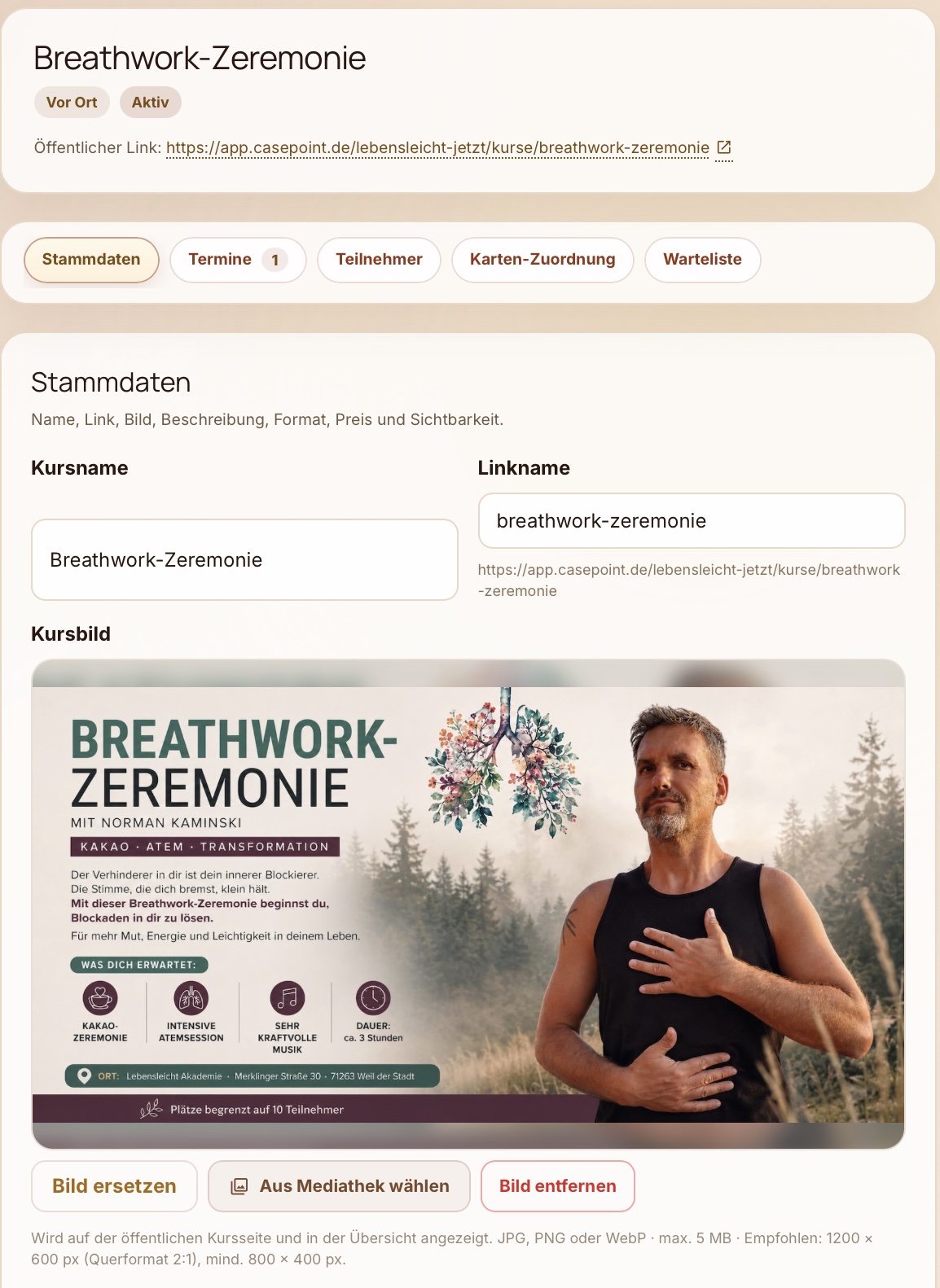
Aktiv · Abgesagt · Alle. Mit Pill-Filter und Live-Zählern. Saubere Historie.
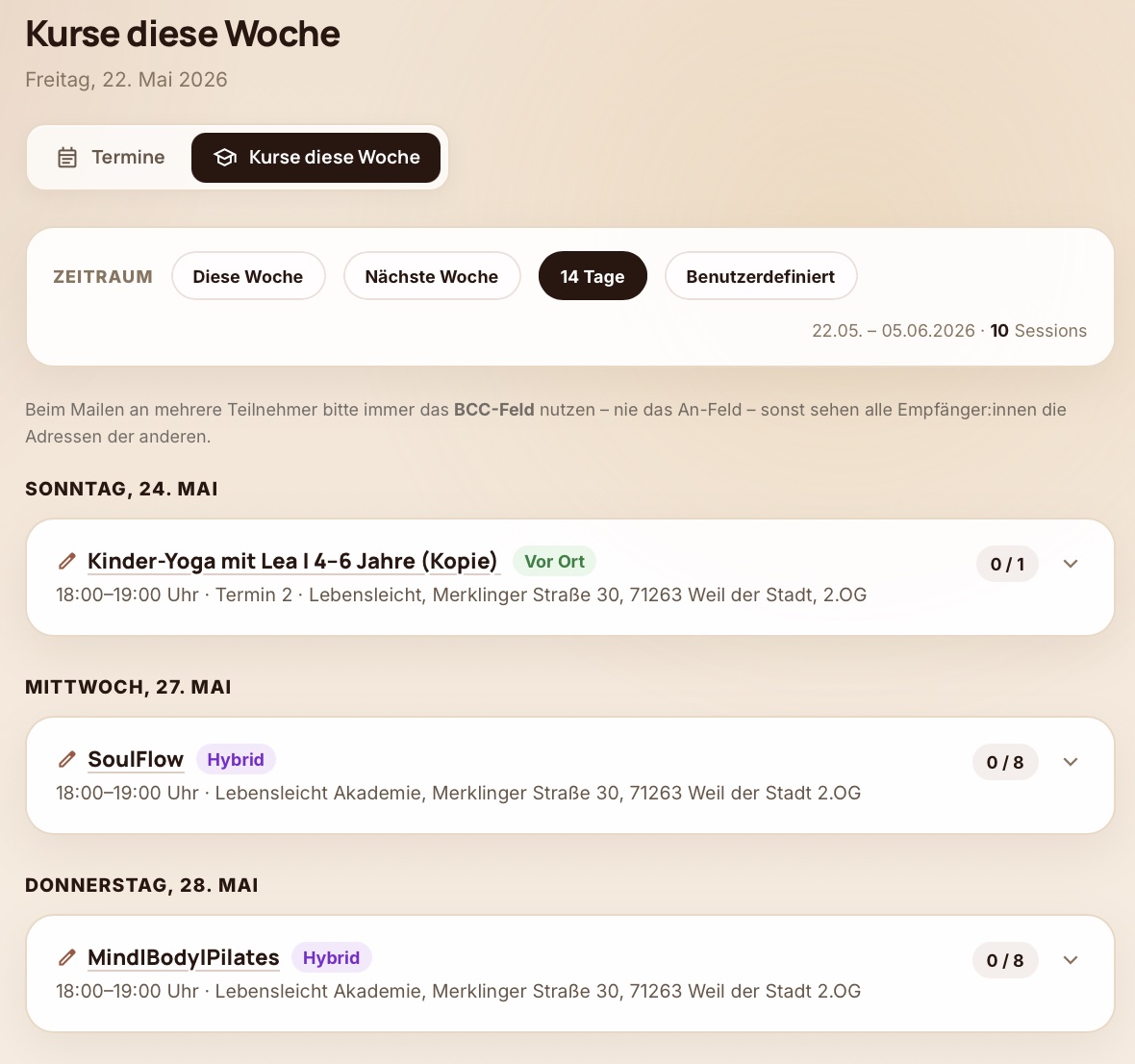
Jeder Sitzplatz einzeln sichtbar, mit Karten-Bezug und Einzel-Storno-Option.
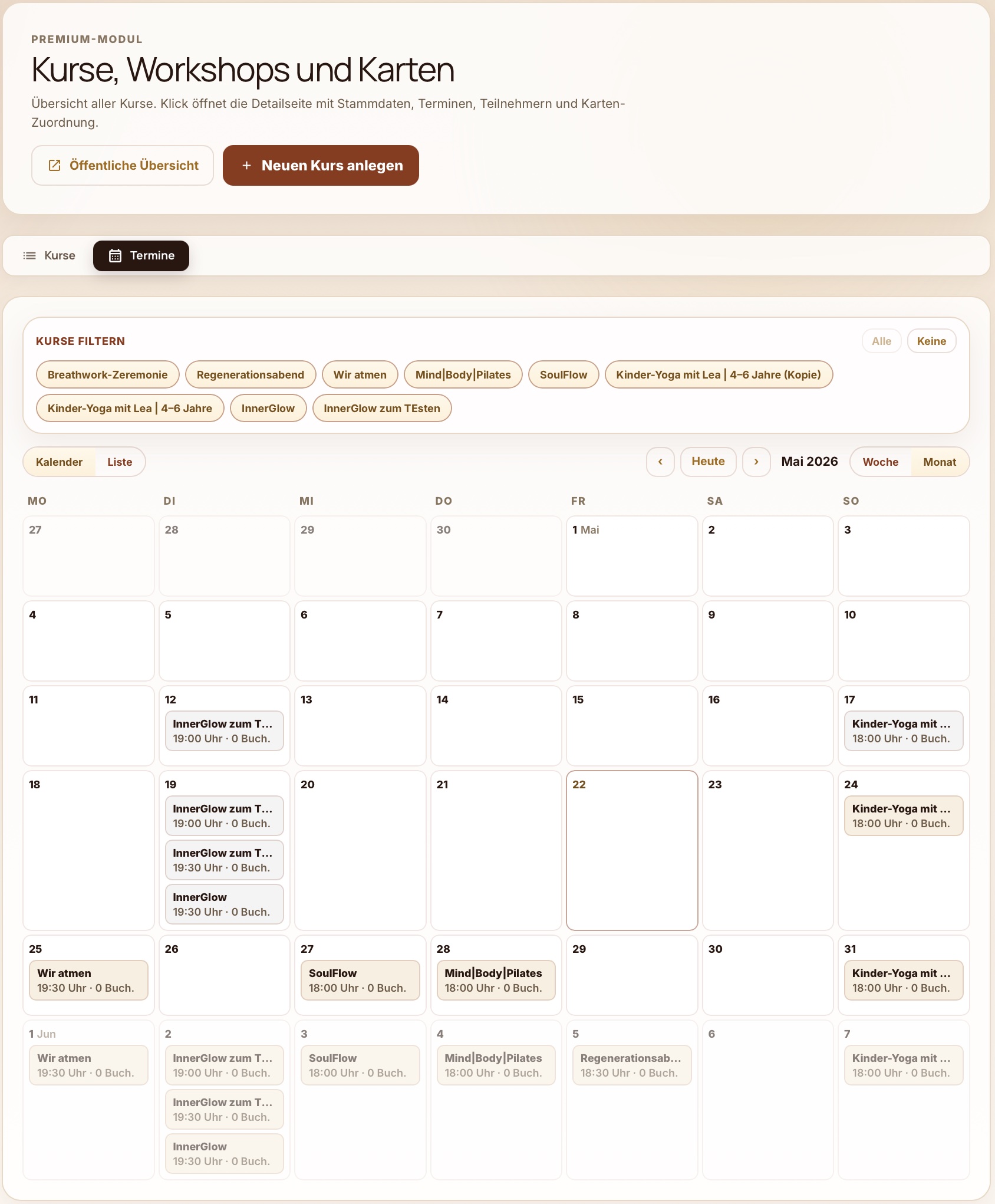
Wochenweise, mit Schnellzugriff auf jeden einzelnen Sitzplatz. Schnell durchsuchbar.
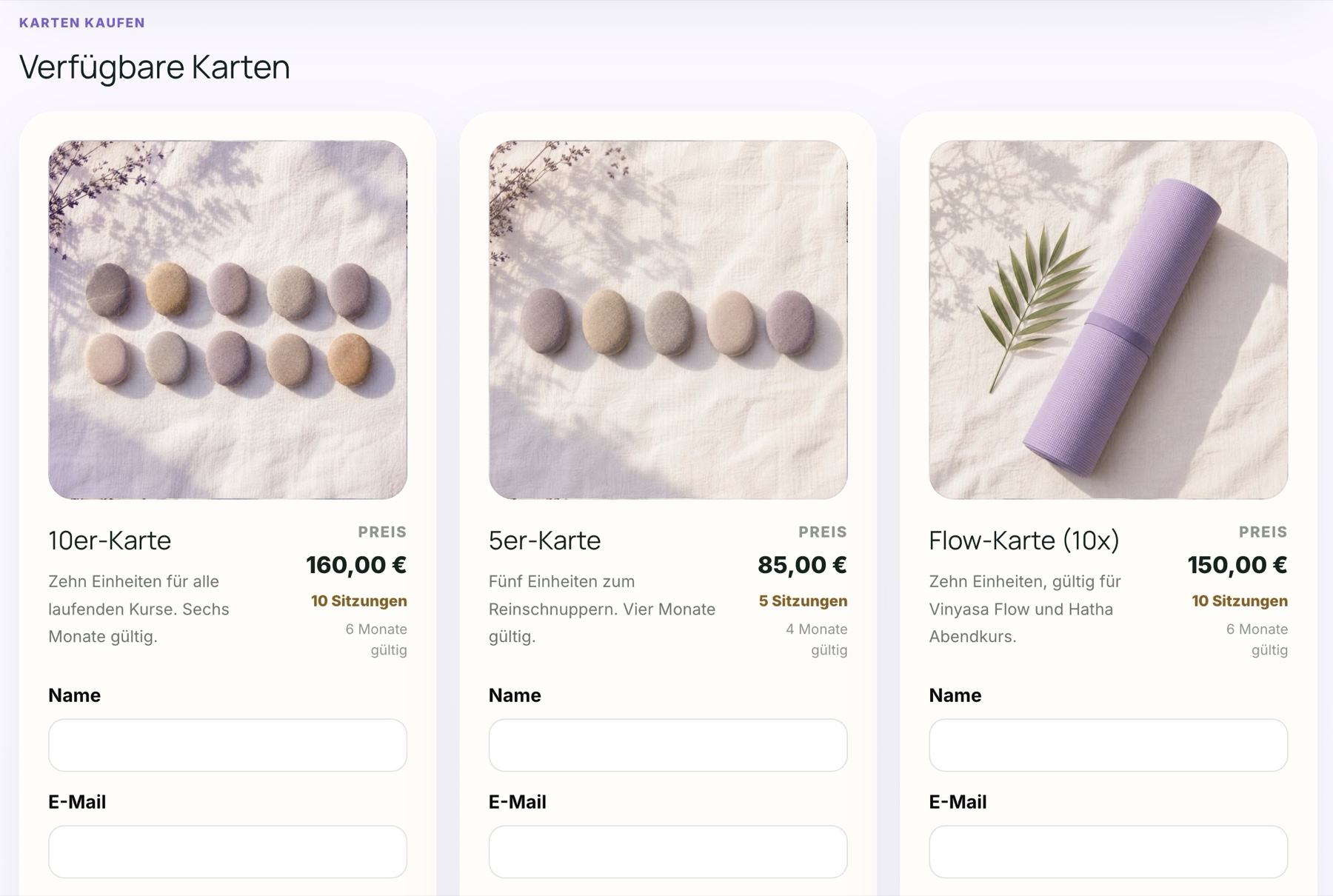
Klare Karten-Pakete, transparente Preise pro Sitzung, sofort einsetzbar nach dem Kauf.
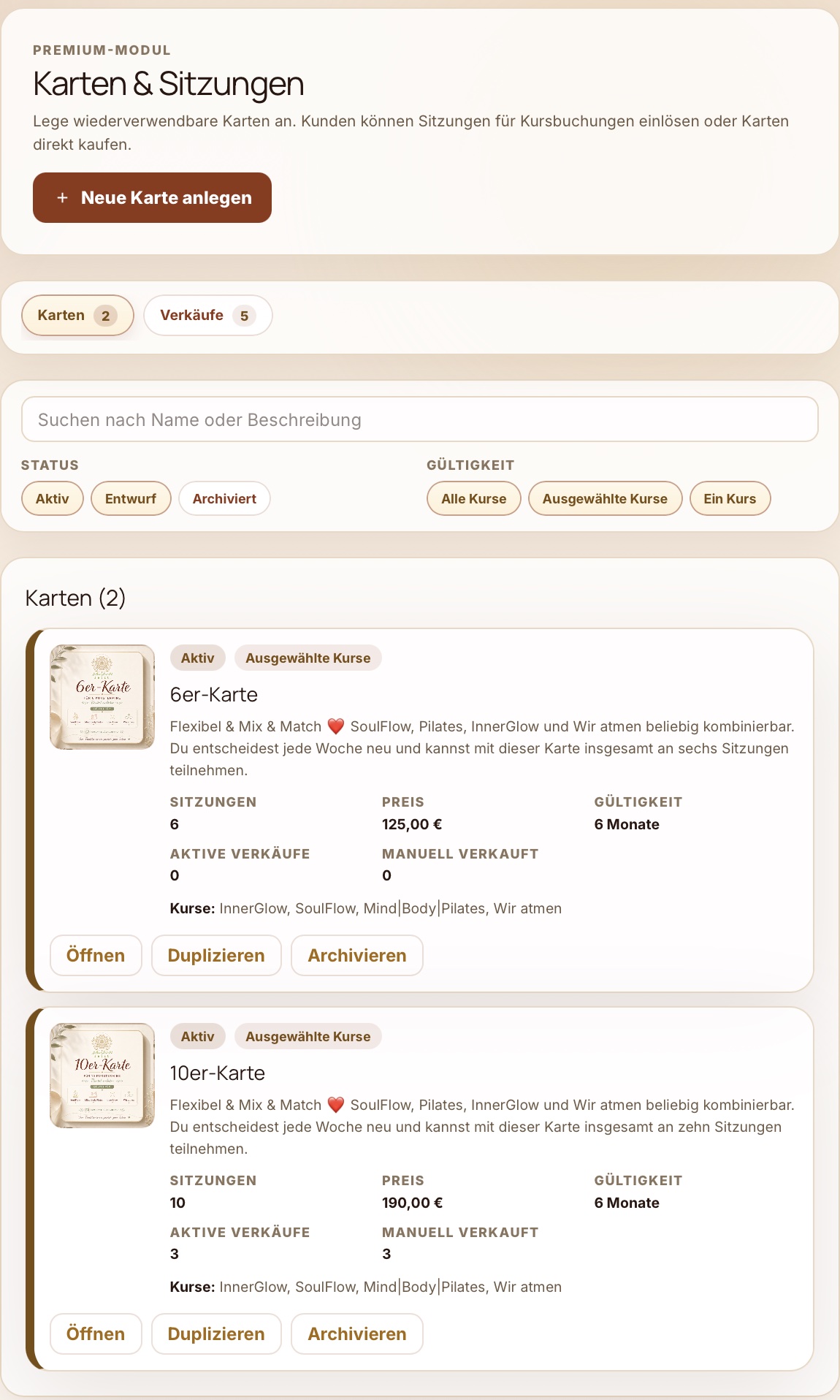
Alle aktiven Karten, Resteinheiten, Buchungsverlauf, filterbar nach Kunde oder Status.
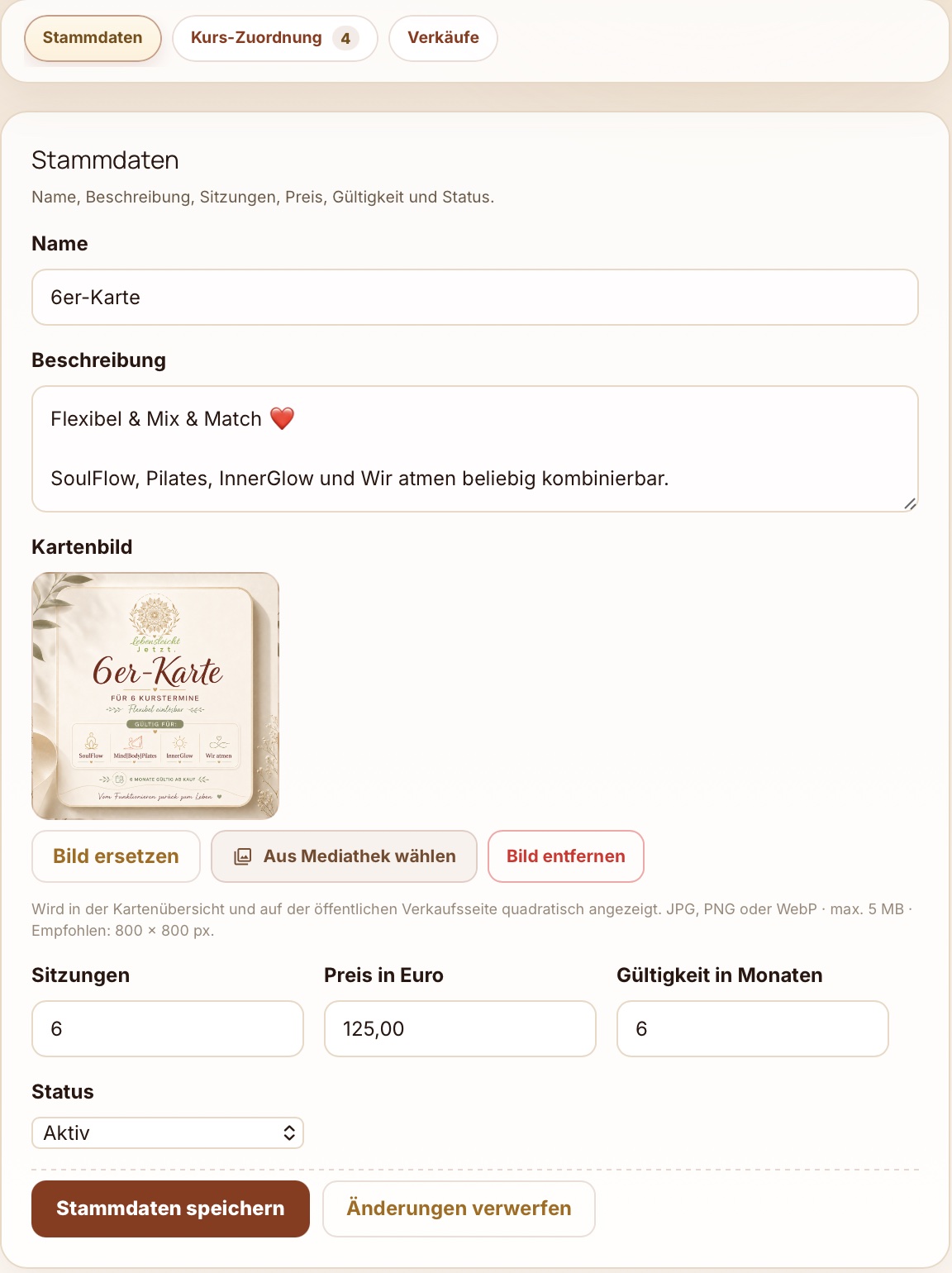
Sitzungen, Preis, Laufzeit und Geltungsbereich festlegen, für alle Kurse oder nur für ausgewählte.
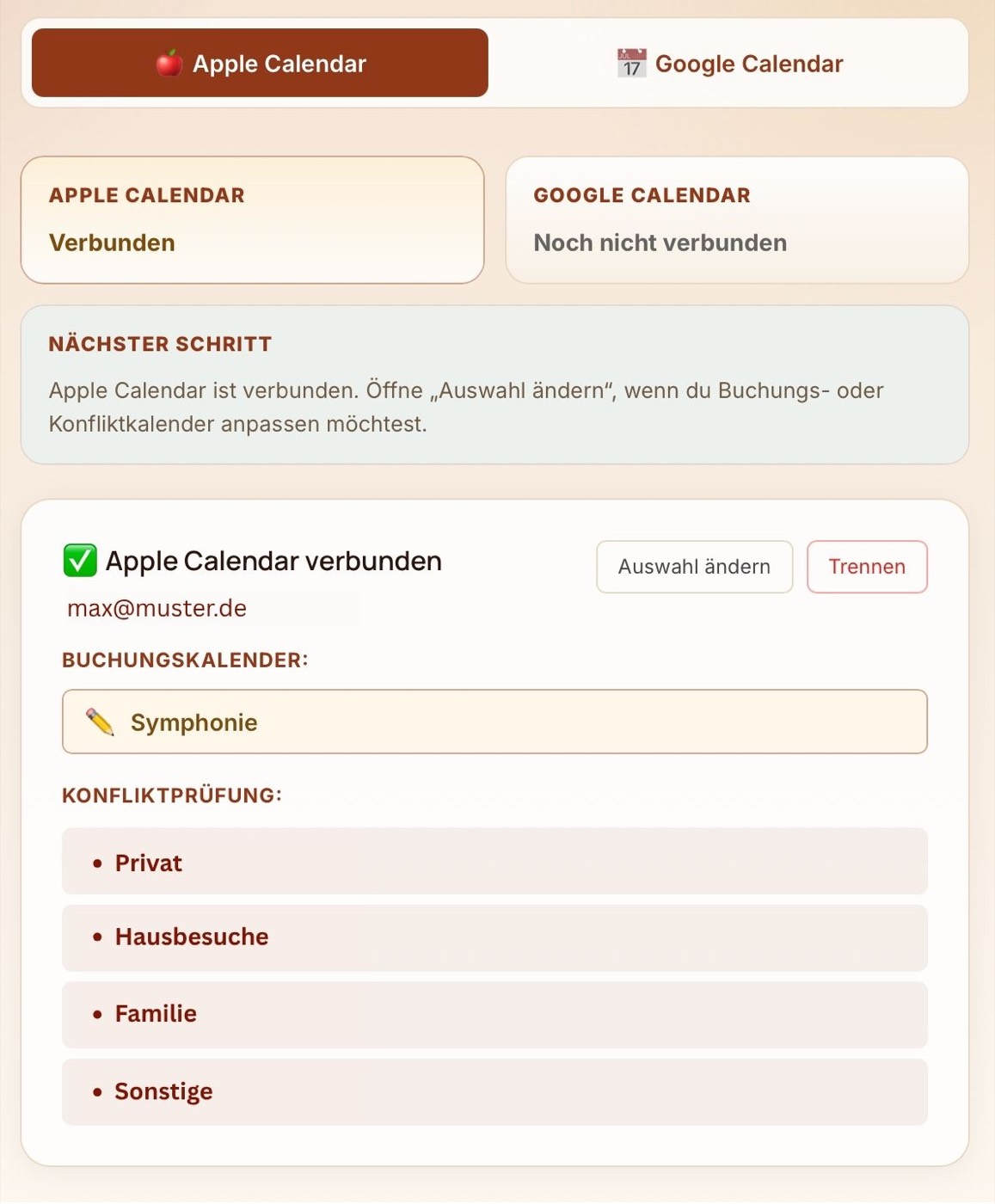
Apple Calendar und Google Calendar anbinden, Konflikte vermeiden, Buchungskalender festlegen.
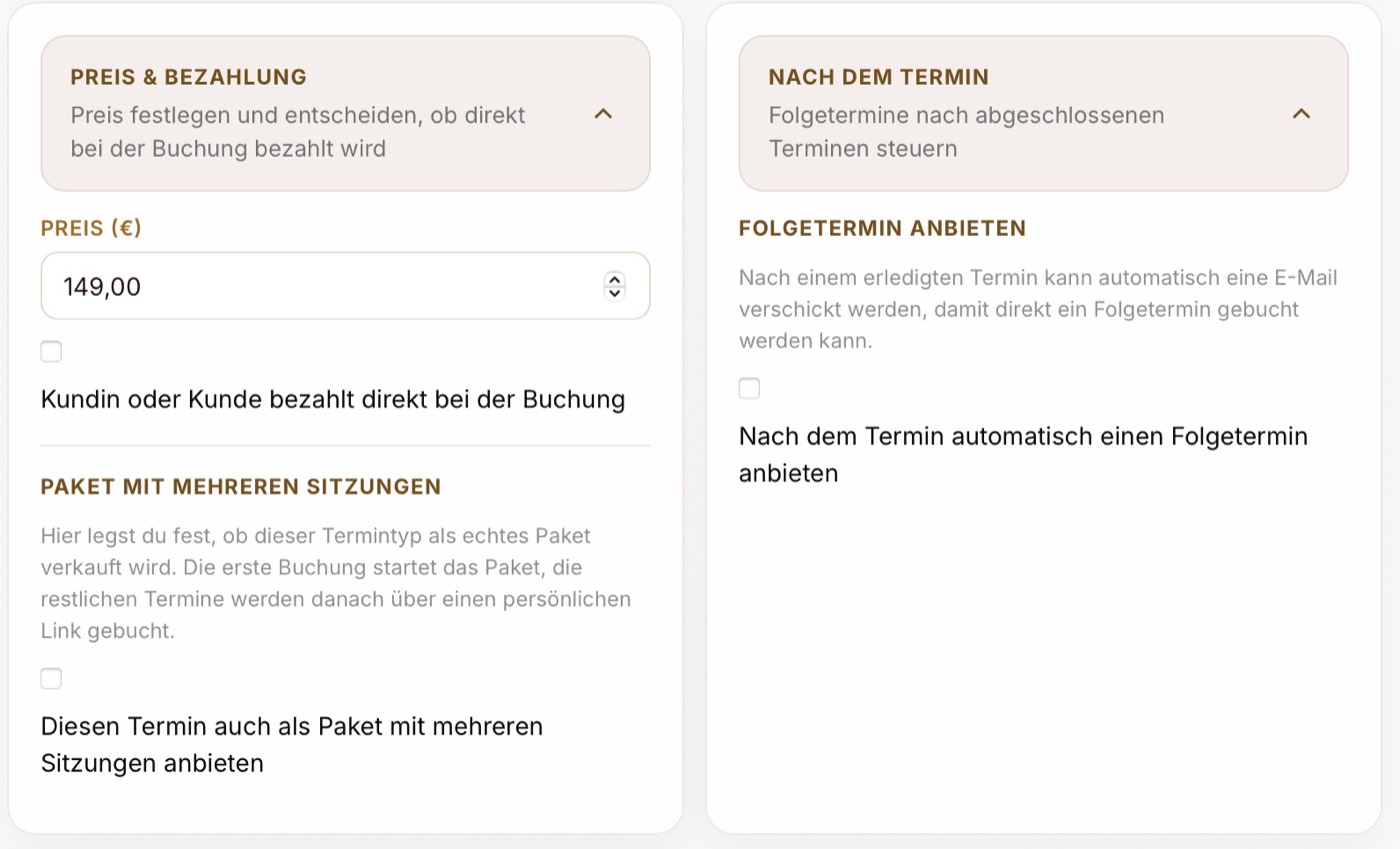
Zahlungslogik direkt in der Terminart hinterlegen. Stripe und PayPal je Angebot.
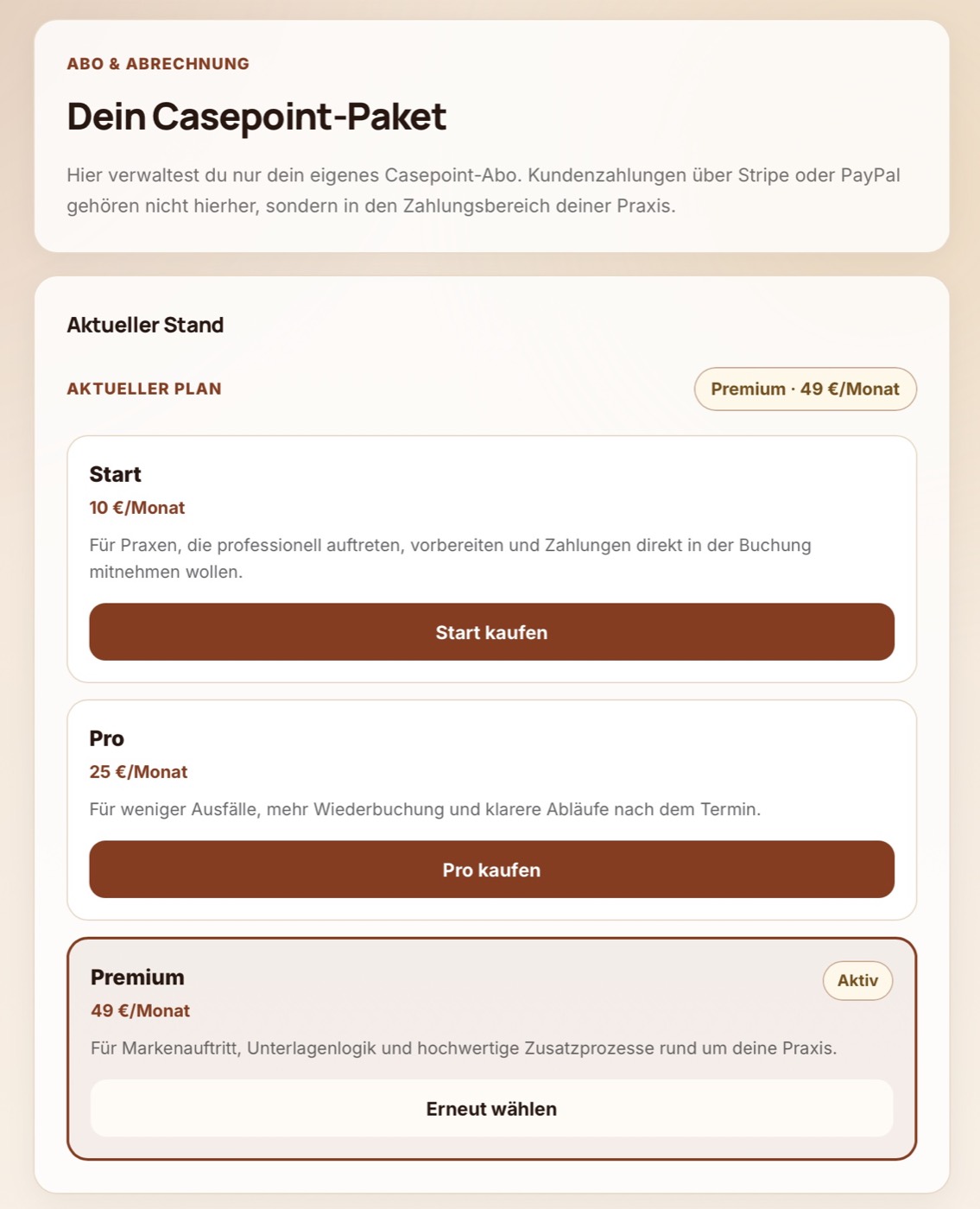
Passendes Paket wählen, Funktionen aktivieren, jederzeit upgraden oder kündigen.
Was casepoint.de kann und ab welchem Paket.
Online-Terminbuchung (vor Ort und per Video), Termintypen mit Regeln, Zahlungen über Stripe und PayPal, Kalender-Sync mit Apple und Google, mehrstufige Erinnerungen, Storno und Umbuchung per Link, Terminkarten wie die 10er-Karte, Vorlagen und Praxisdokumente sowie im Komplett-Paket fortlaufende Kurse mit Multi-Seat-Buchung und Guthabenkarten.
Nein. Fortlaufende Kurse, Multi-Seat-Buchung, Guthabenkarten und die Anbindung deiner eigenen Domain an die Buchungsseite sind im Komplett-Paket (49 €/Monat) enthalten. Terminkarten und mehrstufige Erinnerungen gibt es ab Basis (19 €/Monat).
Ja. Über Stripe und PayPal können Klienten direkt bei der Buchung bezahlen. Zahlungen je Terminart sind ab dem Basis-Paket (19 €/Monat) verfügbar.
Ja, per Link oder als eingebettetes Fenster, ohne Programmierkenntnisse. Das funktioniert mit Baukästen wie Jimdo, Wix und WordPress sowie mit statischen Seiten.
Alle gezeigten Funktionen verteilen sich auf drei Pakete: Anamnesebogen, Kurse und Karten ab Komplett. Monatlich kündbar, keine Setup-Gebühr.
Free
Einstieg in die professionelle Online-Buchung.
30 Tage kostenlos testenBasis
Alles für Einzeltermine: Branding, Zahlungen, Kalender-Sync, Erinnerungen, Vorlagen, Pakete und Gutscheine.
30 Tage kostenlos testenKomplett
Zusätzlich Kurse, Multi-Seat, Guthabenkarten, verschlüsselter Anamnesebogen und Anbindung deiner eigenen Domain.
30 Tage kostenlos testenAlle Preise sind Endpreise in Euro und monatlich im Voraus fällig. Als Kleinunternehmer im Sinne von § 19 UStG weise ich keine Umsatzsteuer aus.
Beginne mit einer klaren Buchungsseite. Aktiviere genau die Funktionen, die deinen Alltag sofort ruhiger machen. Wechsle zu Komplett, sobald Kurse und Karten zum Thema werden.
Buchungsseite, Terminarten, Regeln, Verfügbarkeit, Reminder, Mailvorlagen, Dokumentvorlagen, Kurse mit Multi-Seat, Guthabenkarten, Kalender-Sync, Bezahlung und Abo-Verwaltung.
kontakt@casepoint.de